GA4 MCPで何ができる?
要するに、「Google Analytics 4 のアスセスデータを、Claude に話しかけるだけで分析できる」ようになります。
GA4(Google Analytics 4)のデータを見るには、管理画面を開いて期間や指標を一つひとつ設定して…という操作が必要です。
GA4 MCPを使うと、そうした操作の代わりに「先月のページビューは何件?」「2026年の月別セッション数をグラフにして」といった日本語でClaudeに指示するだけで、ClaudeがGA4から実際のデータを取ってきて、表やグラフにまとめてくれます。
この記事では、その仕組みを動かすための準備(Google Cloudの設定からClaude Desktopとの連携まで)を詳しく解説します。
専門知識がなくても順番どおり進めれば設定できるように、ステップを分けて画像たっぷりで解説していきます。
GA4とは?
GA4は「Google Analytics 4」の略で、Googleが無料で提供しているアクセス解析ツールです。
Webサイトに設置しておくと、「どのページが何回見られたか」「どれくらいの人が訪れたか」「どこから来たか」といった訪問者の動きを記録してくれます。サイト改善やマーケティングの判断材料として、多くの企業サイト・個人サイトで使われています。
以前は「ユニバーサルアナリティクス(UA)」という仕組みが主流でしたが、現在はこのGA4が標準になっています。
MCPとは?
MCPは「Model Context Protocol(モデル・コンテキスト・プロトコル)」の略で、ClaudeのようなAIと、外部のツールやデータをつなぐための共通ルール(規格)です。
イメージとしては、コンセントやUSBのような「共通の差し込み口」に近いものです。
この共通の差し込み口があるおかげで、Claudeは決められた安全な方法でGA4などの外部サービスとやり取りできるようになります。
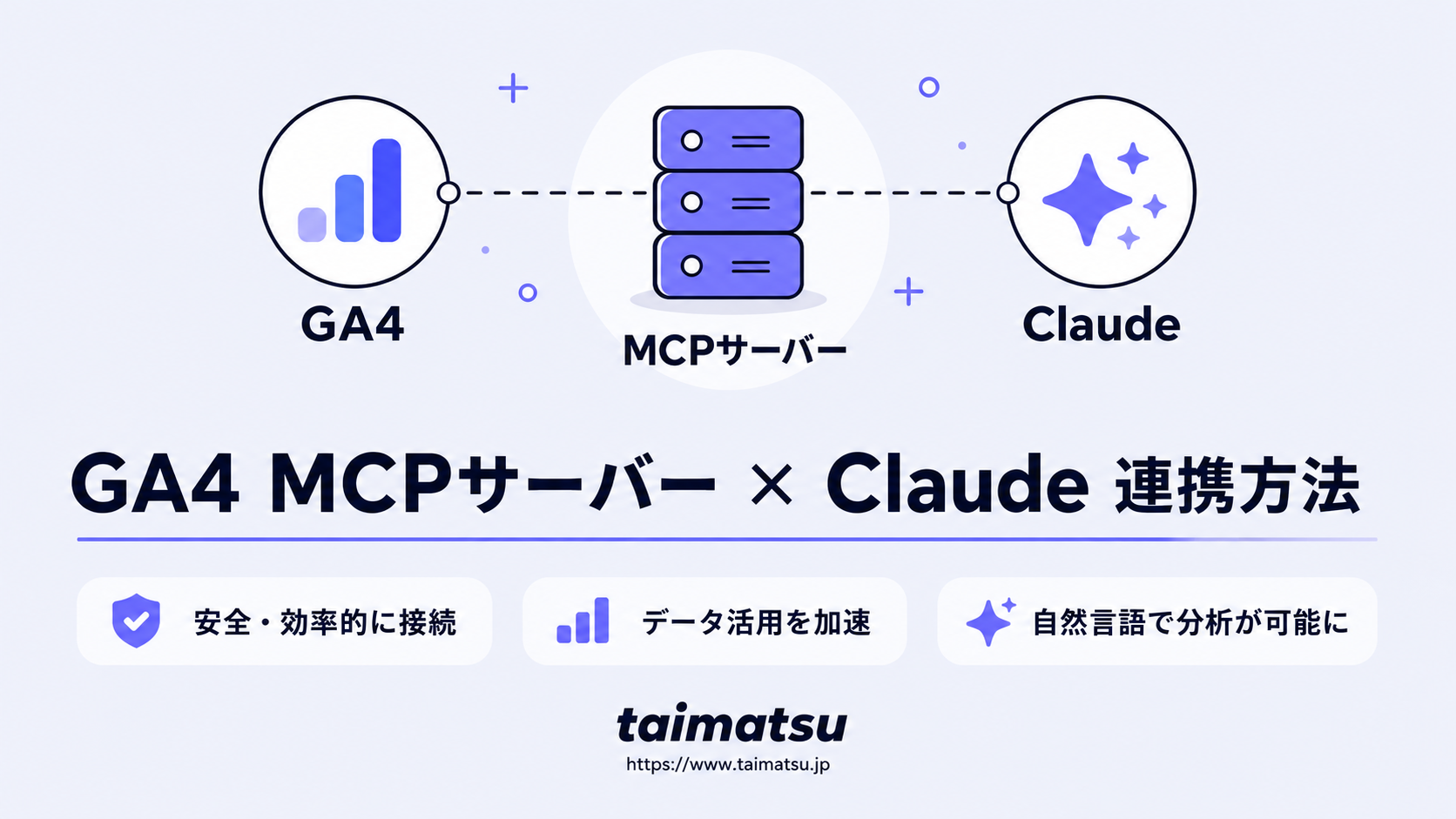
つまり、GA4という「データの置き場所」と、Claudeという「分析してくれる相手」を、MCPという「橋渡し役」がつないでくれる、という関係です。
何が便利なの?
GA4とClaudeをMCPでつなぐと、こんなメリットがあります。
- 操作を覚えなくていい:
GA4の複雑な管理画面を触らなくても、日本語で質問するだけでデータを確認できます。 - 分析やグラフ作成までまとめて頼める:
「数値を出して」だけでなく、「グラフにして」「前年と比べて」といった依頼にもその場で対応できます。 - 手作業のレポート作成が減る:
毎月の数値まとめなど、繰り返しの作業をClaudeに任せられます。 - データは読み取り専用なので安心:
今回の連携はGA4のデータを「見る・取得する」だけで、書き換えや削除はできない設定です。
数字が苦手な方でも、会話する感覚でアクセス解析を進められるのが、GA4 MCPのいちばんの魅力です。
大まかな手順
今回はGA4の公式のMCPサーバーを利用し、GA4とCaludeを連携してデータを取得する方法をご紹介します。
- Google Cloud 組織なしの新規プロジェクトを作成
- 2つのAPIを有効化し、プロジェクトIDを控える
- OAuth の構成とテストユーザーの作成
- OAuthクライアント(デスクトップアプリ)を作成
- ADC認証
- Claude Desktop の設定
① Google Cloud 組織なしの新規プロジェクトを作成
Google Cloud にアクセス
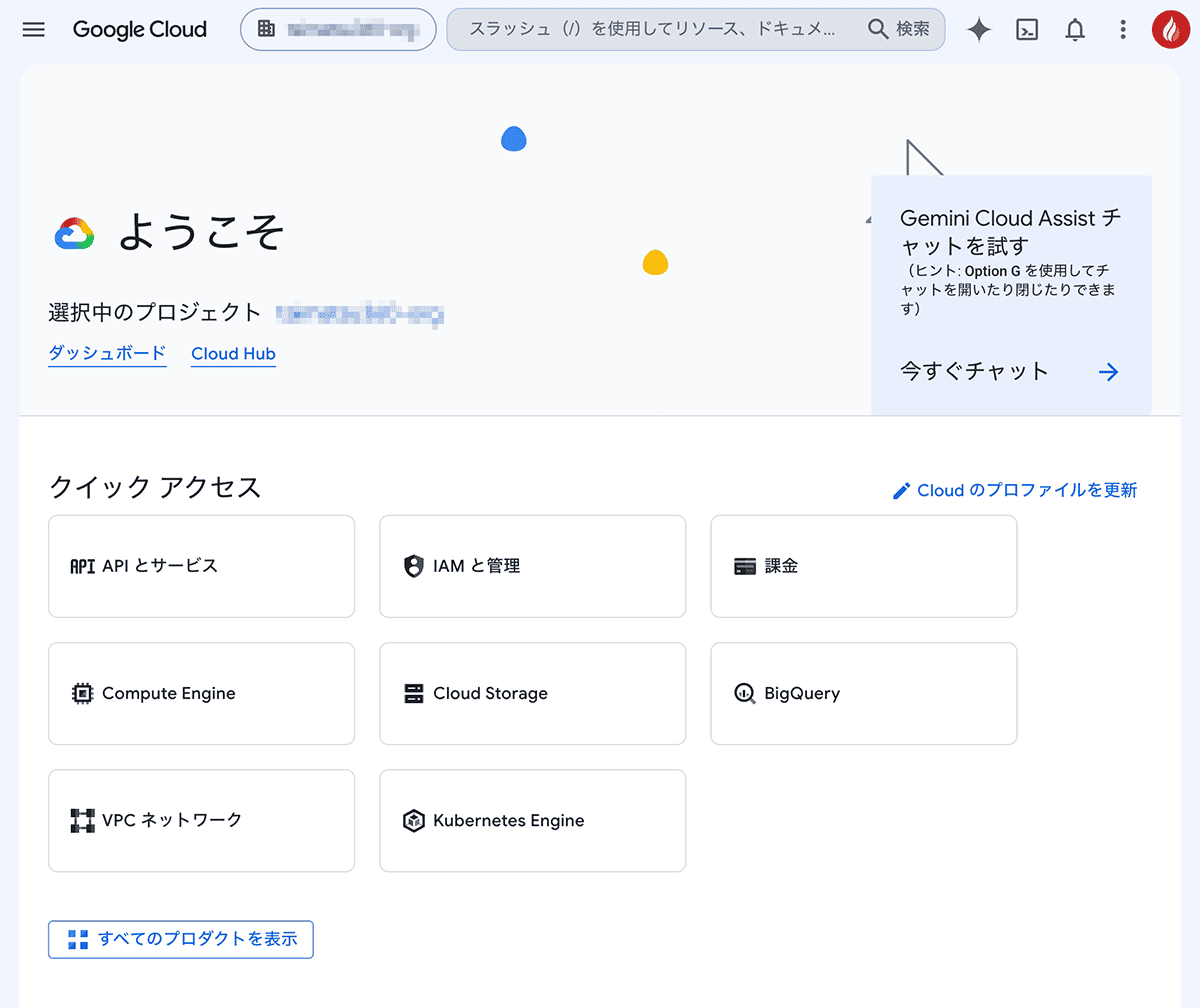
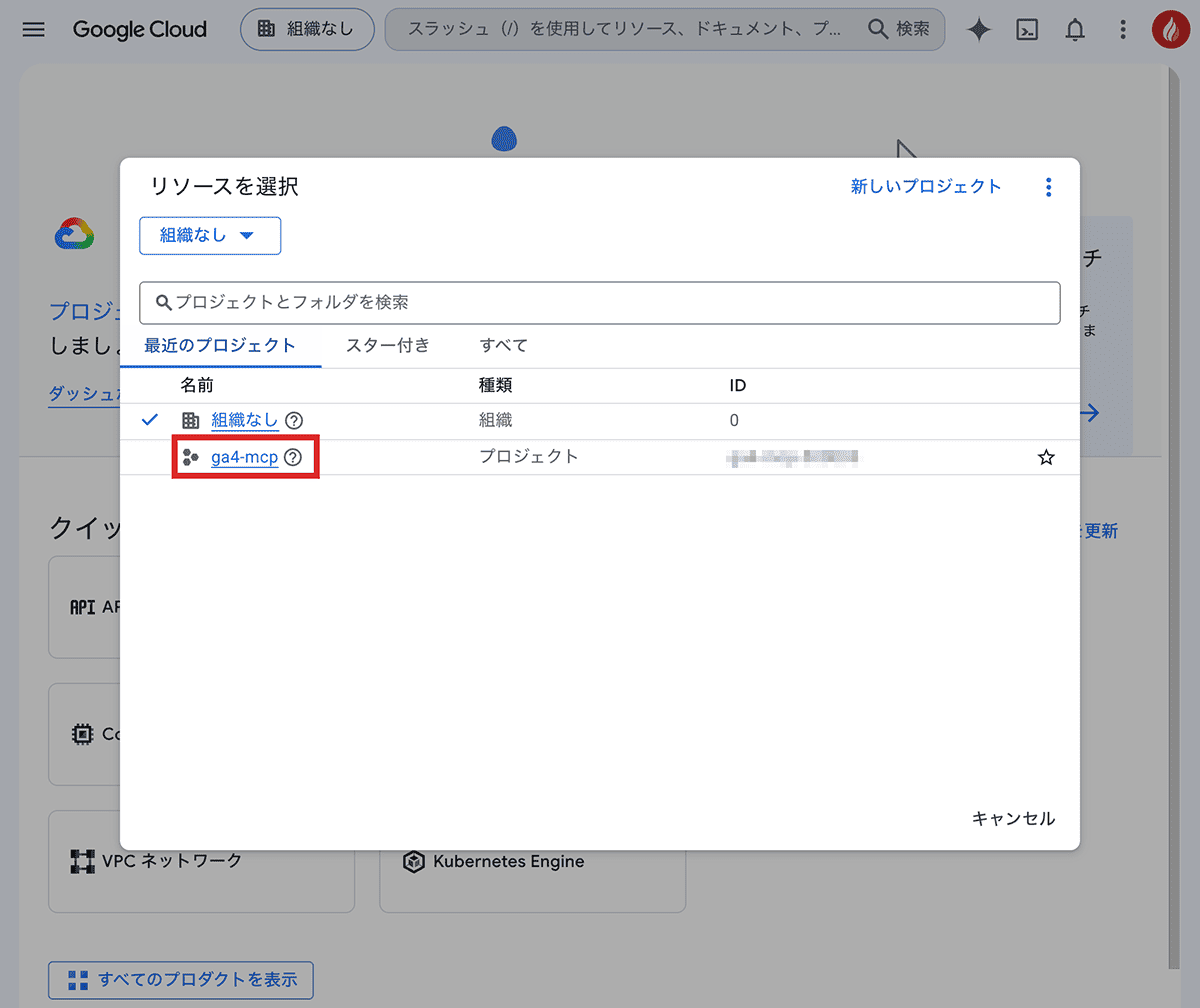
リソースを選択
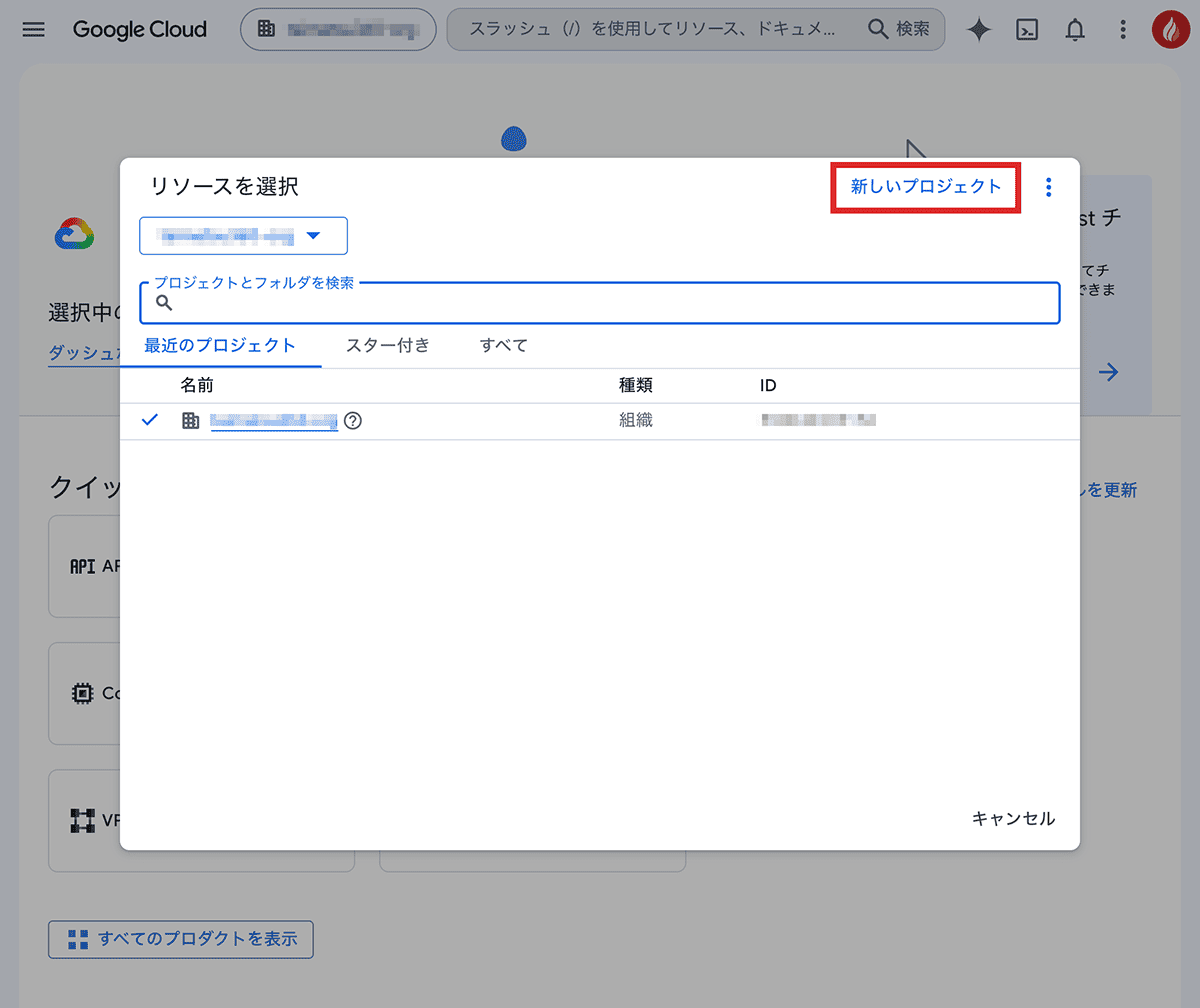
右上の【新しいプロジェクト】をクリック
新しいプロジェクトを作成
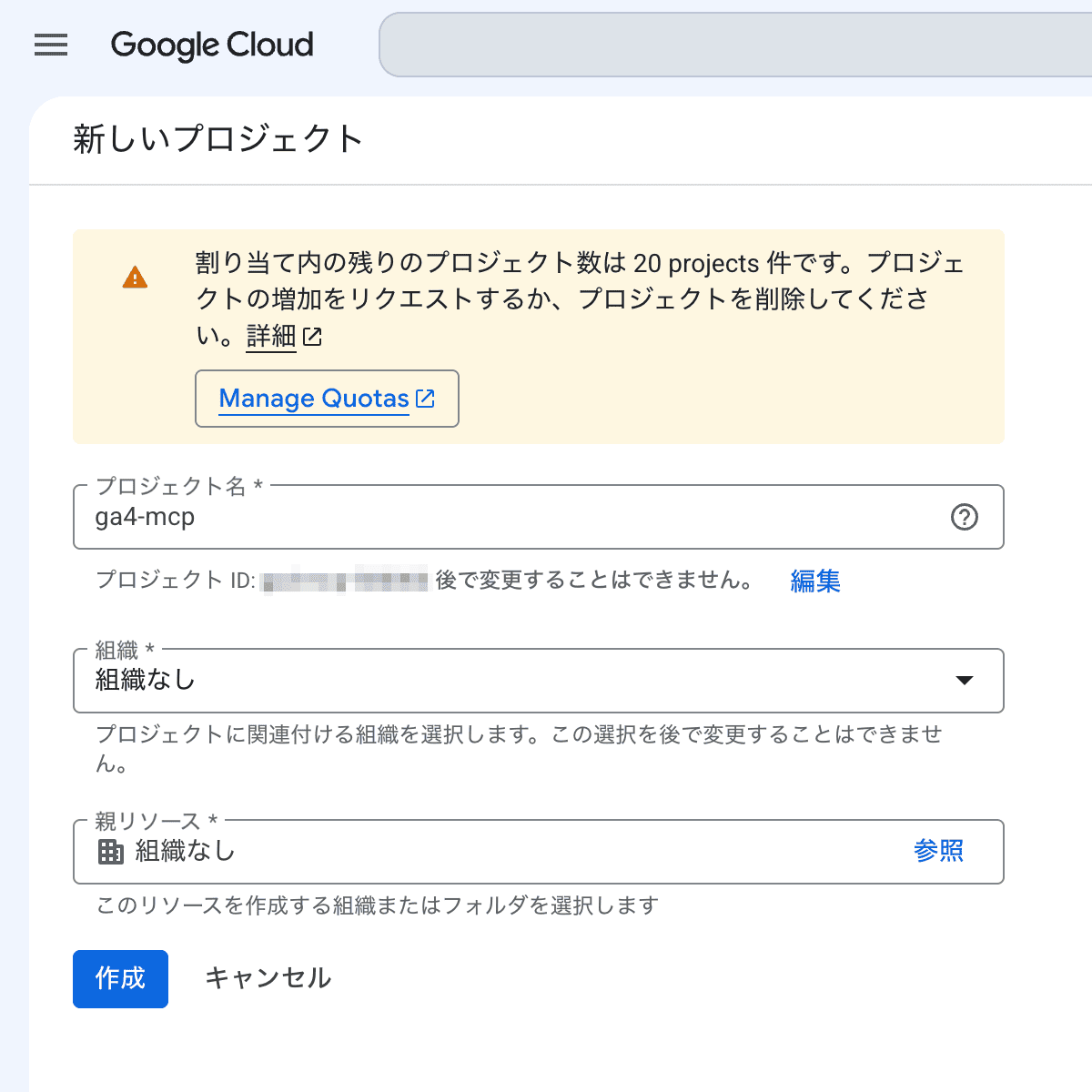
- プロジェクト名前:任意のプロジェクト名(例:ga4-mcp)
- 組織:「組織内」
- 親リソース:「組織なし」
確認
Google Cloud のロゴの右側のドロップダウンメニューで「組織なし」を選択し、作成した「ga4-mcp」が表示されていれば確認OKです。
② 2つのAPIを有効化し、プロジェクトIDを控える
APIライブラリページ
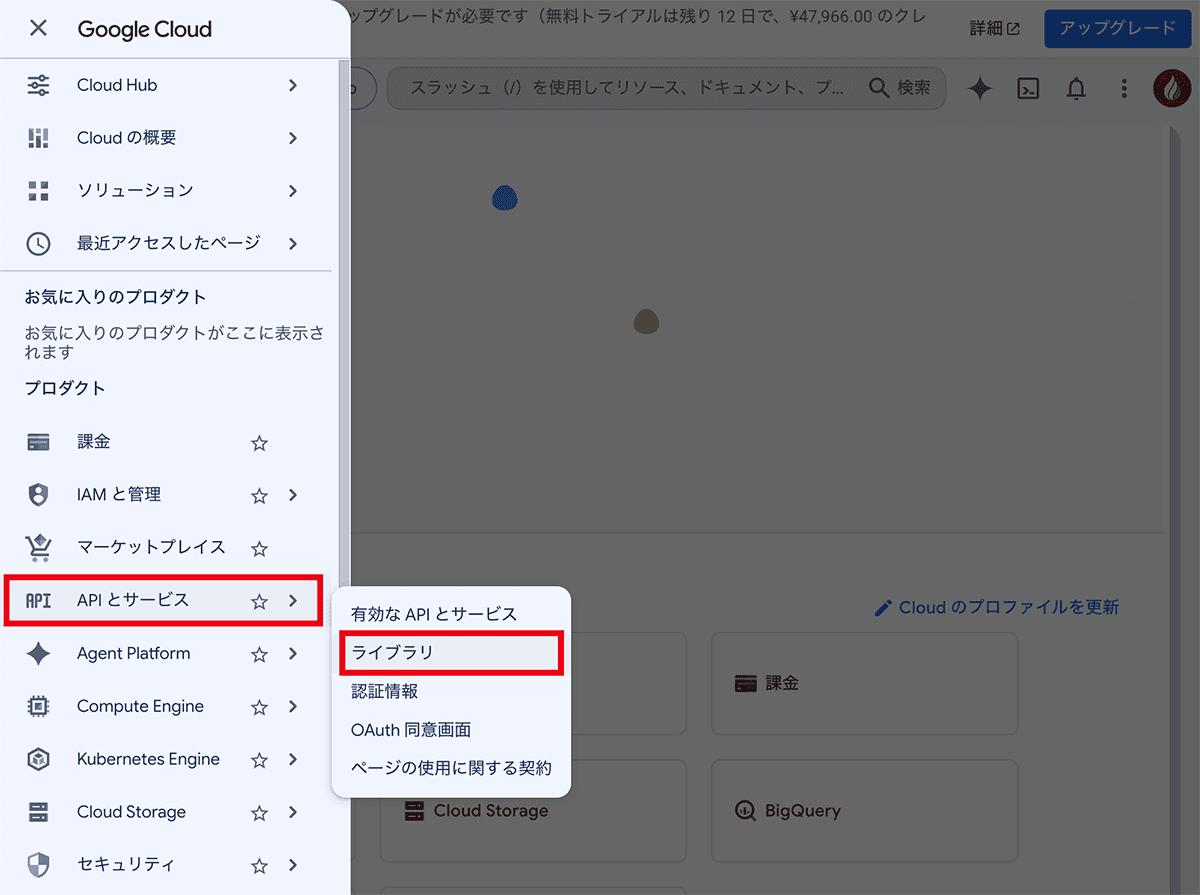
- 作成したプロジェクト「ga4-mcp」に切り替わっていることを確認
- サイドメニューから「APIとサービス」 → 「ライブラリ」をクリック
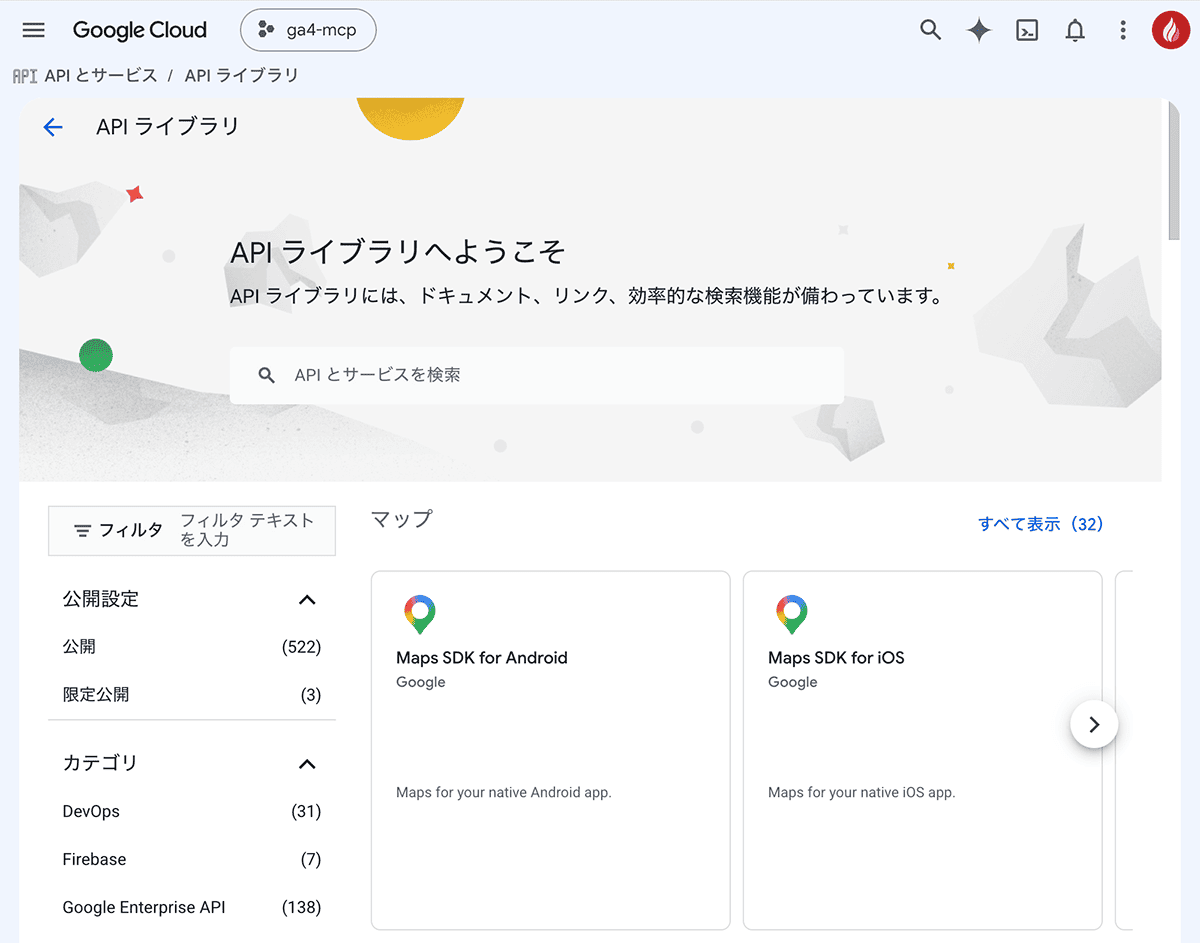
- APIライブラリページが開く
APIの有効化
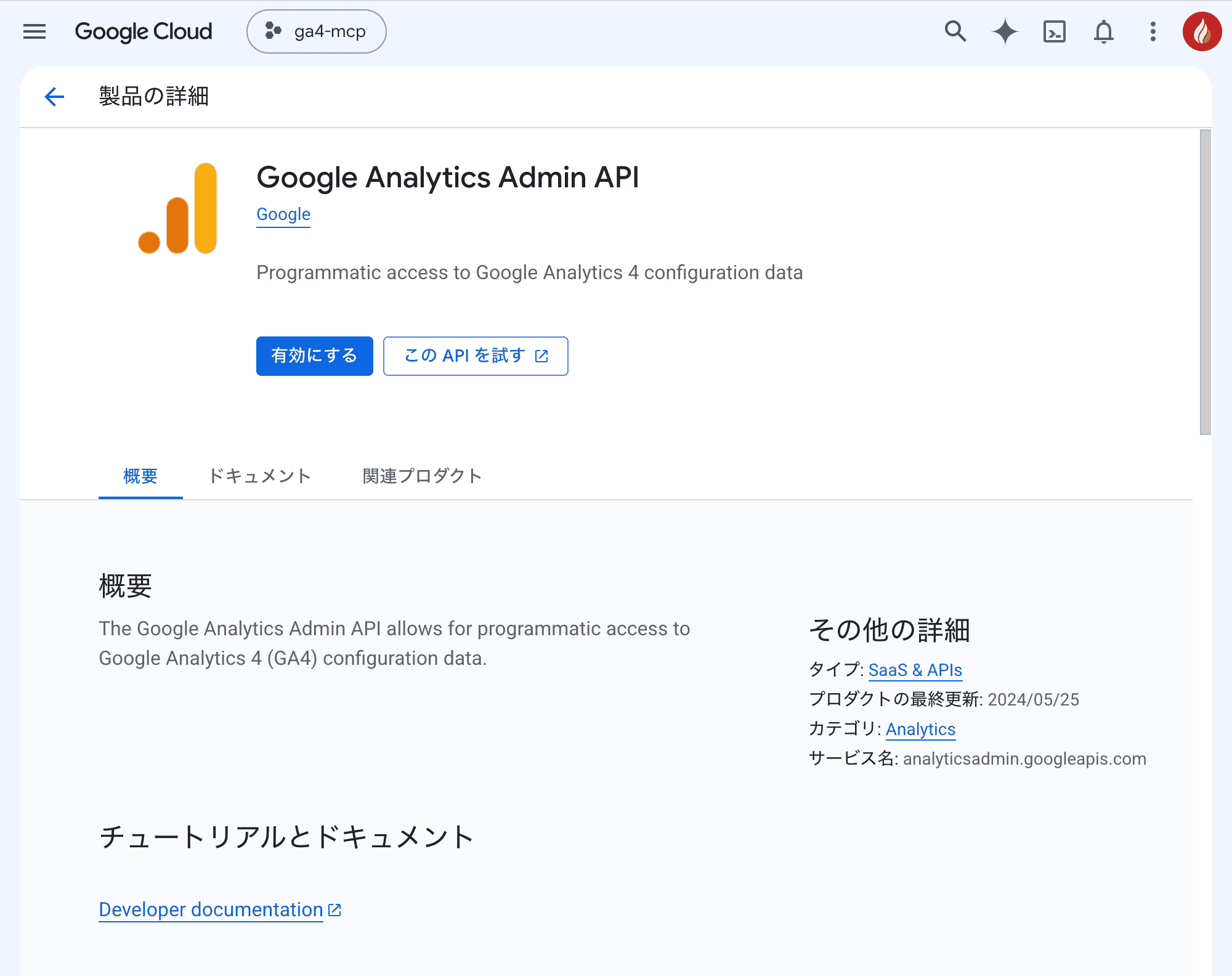
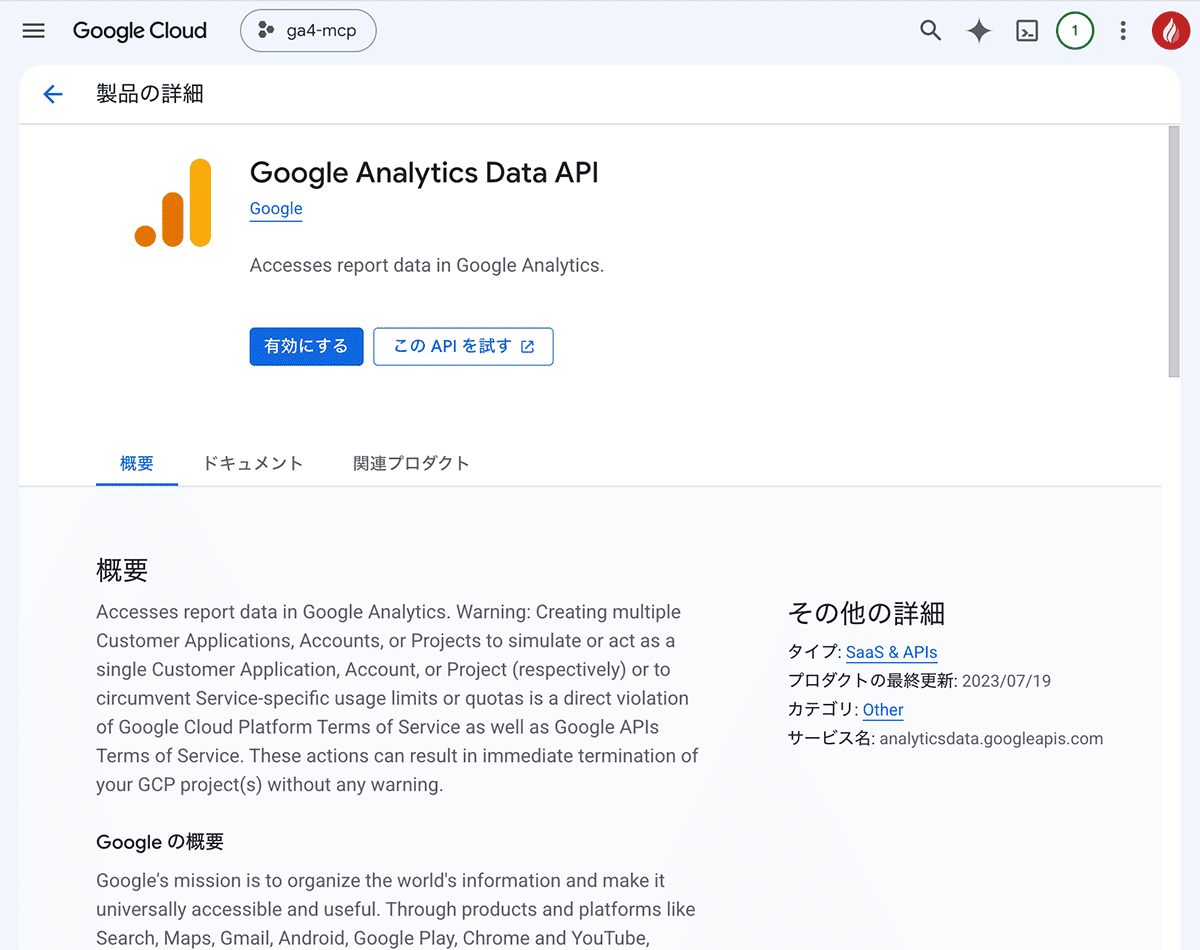
以下のAPIをそれぞれ検索して、「有効にする」をクリック
- Google Analytics Admin API(アカウント・プロパティ構造の取得用)
- Google Analytics Data API(レポート・トラフィックデータの取得用)
プロジェクトIDの確認(控えておく)
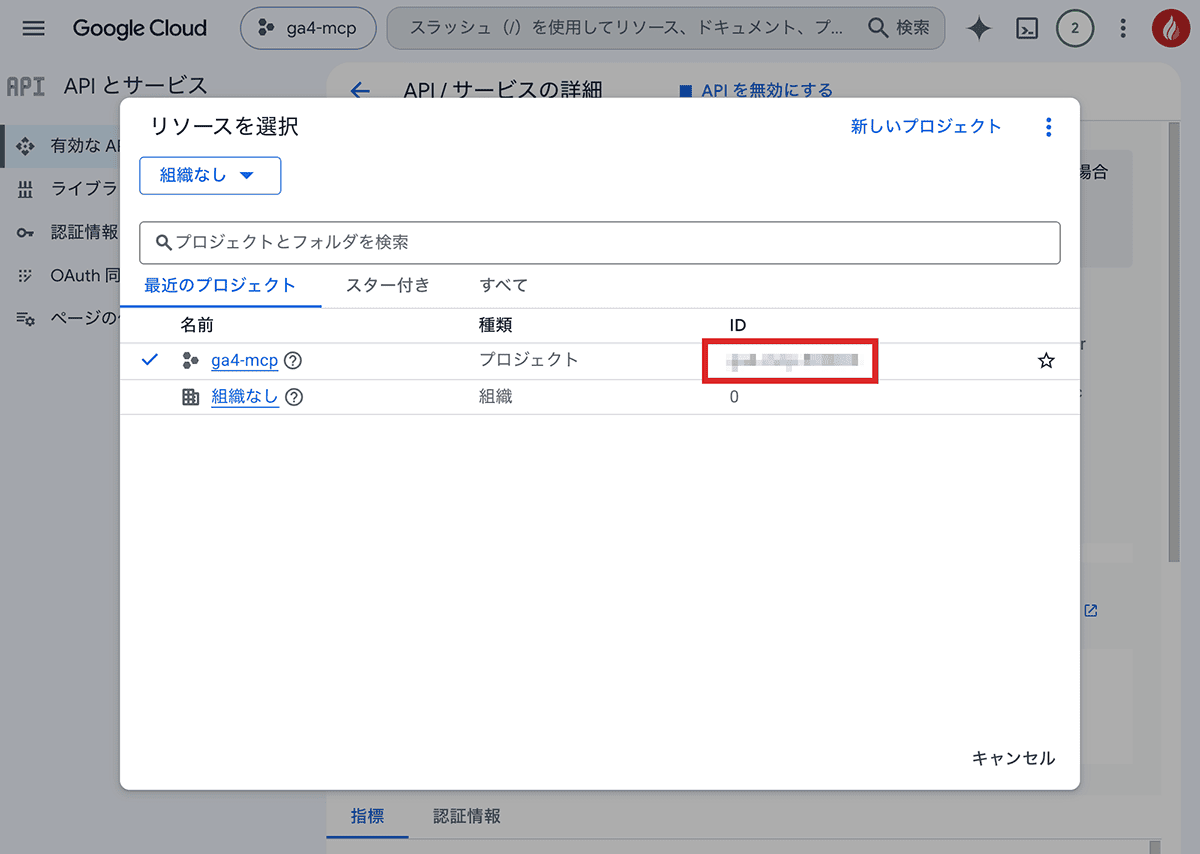
この後、「Claude Desktop」の設定で使うので、プロジェクトID(ga4-mcp-xxxxxx のような形式)を控えておきます。上部の「プロジェクト選択」や「ダッシュボード」で確認できます。
③ OAuth の構成とテストユーザーの作成
OAuthの概要
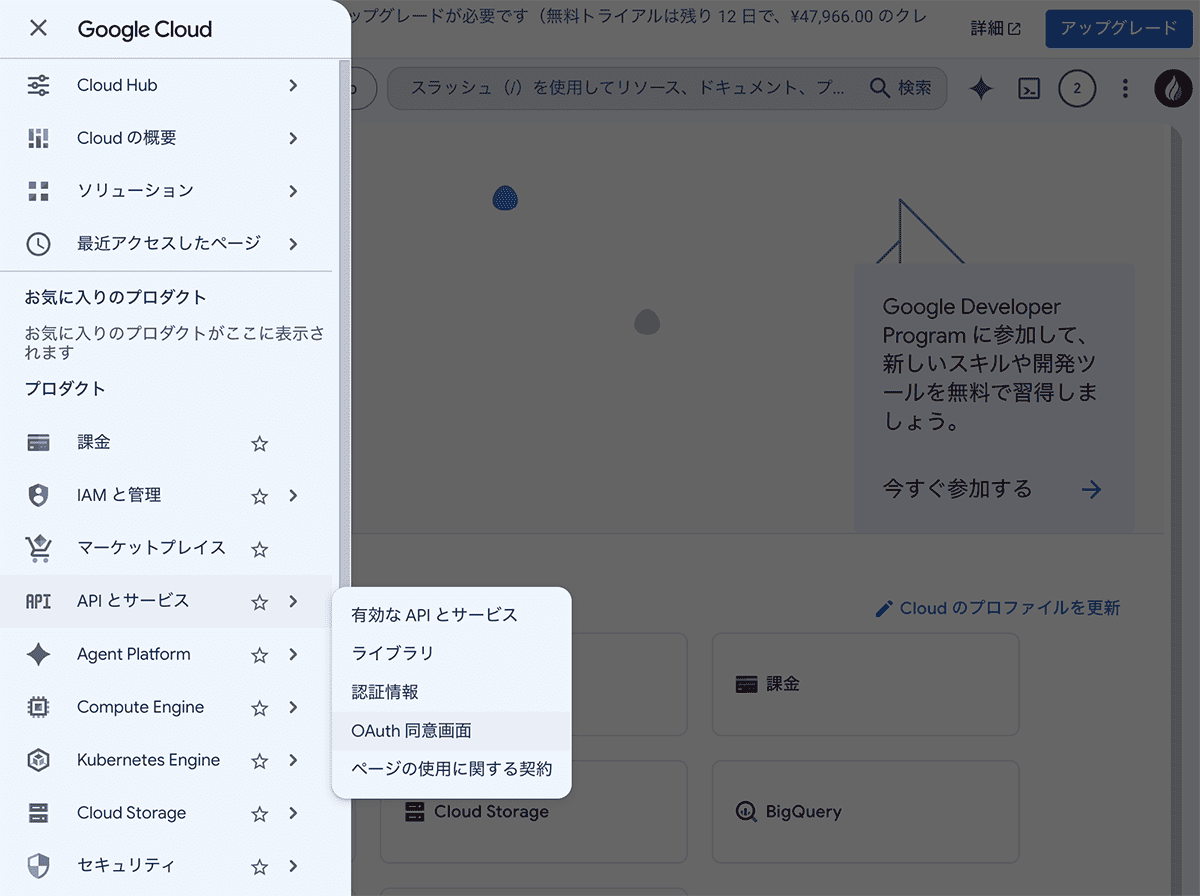
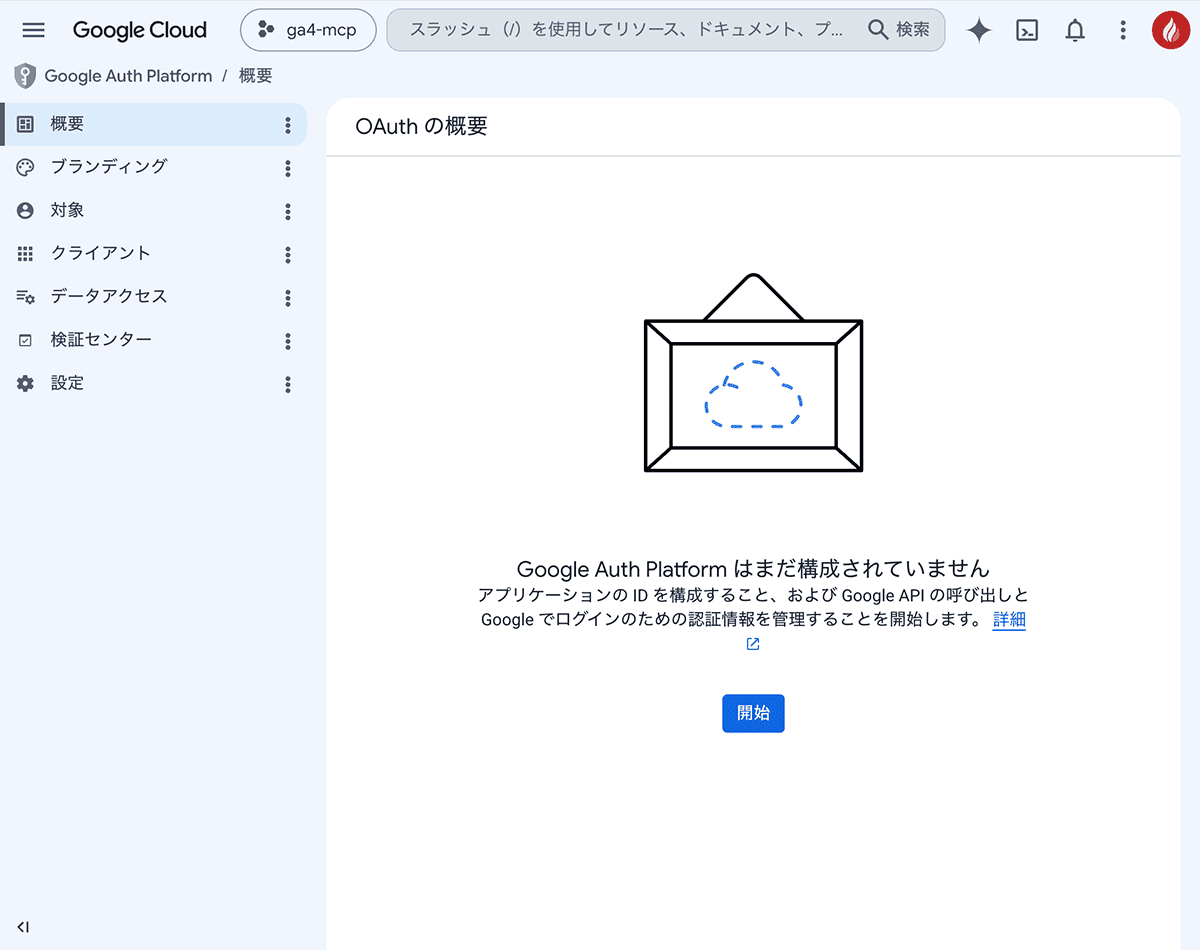
- サイドメニューから「APIとサービス」 → 「OAuth 同意画面」をクリック
- 「OAuth の概要」画面が開くので、「開始」ボタンをクリック
アプリ情報
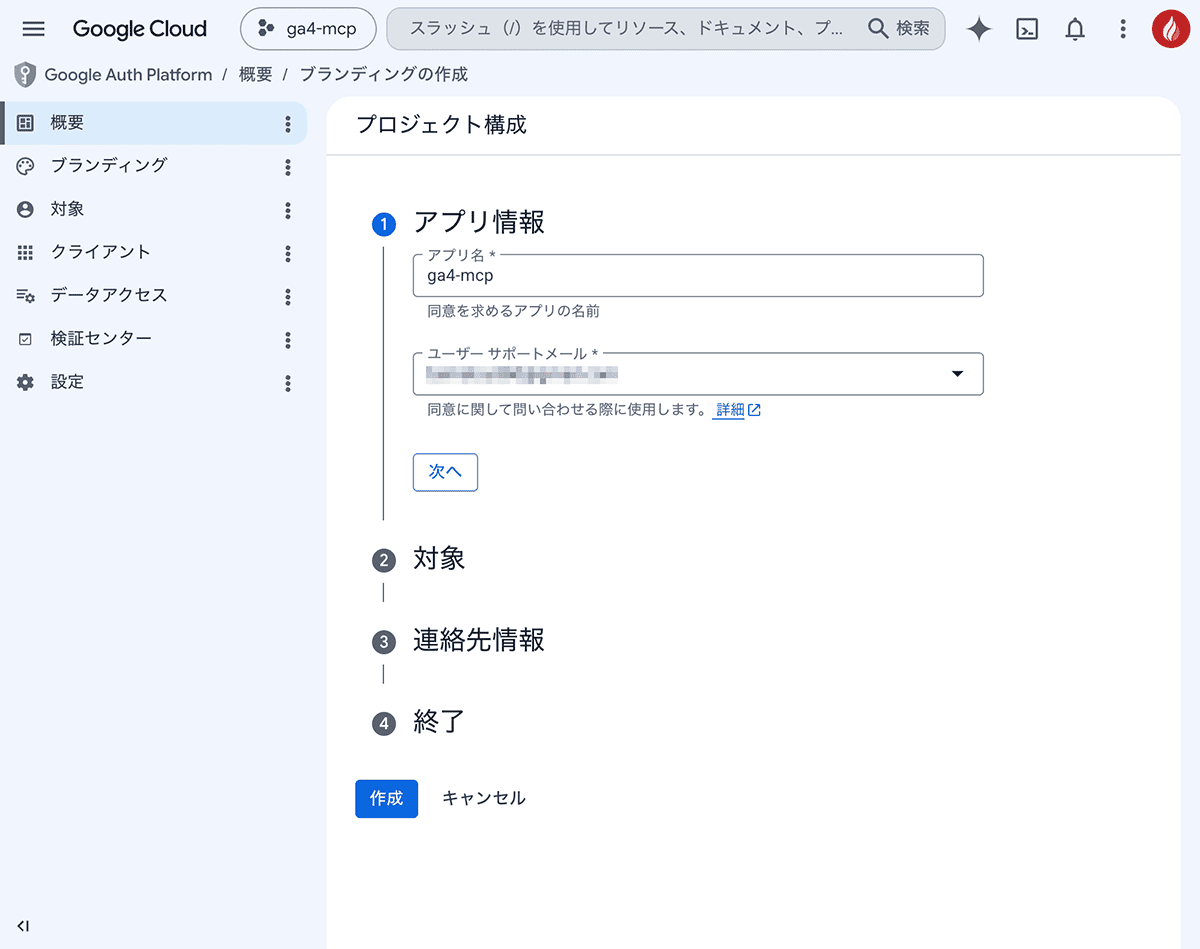
- 「アプリ名」は、任意の名称を入力(例 ga4-mcp)
- 「ユーザーサポートメール」は、Googleメールアドレス
- 「次へ」ボタンをクリック
対象
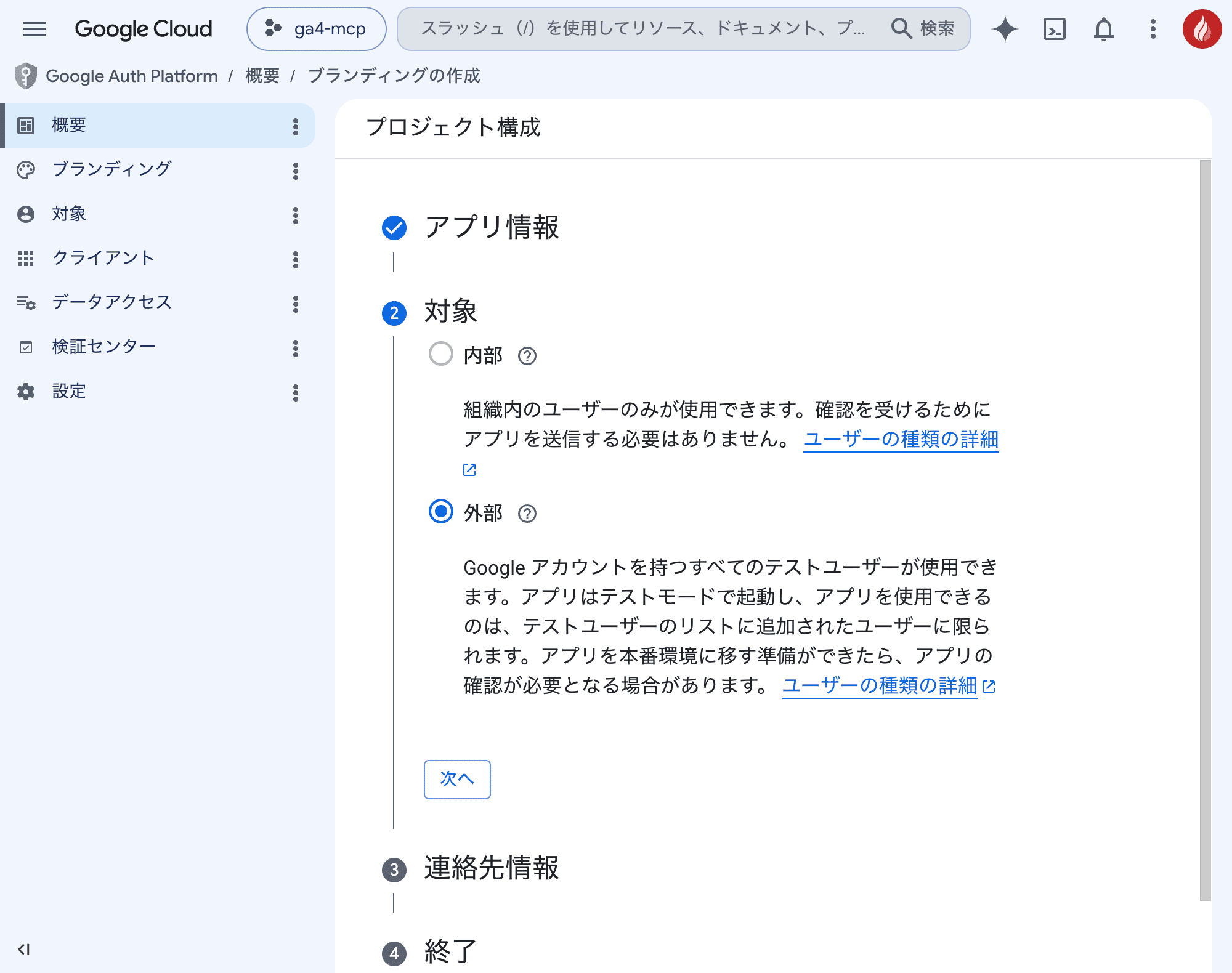
- 「対象」は、「外部」を選択
- 「次へ」ボタンをクリック
連絡先情報
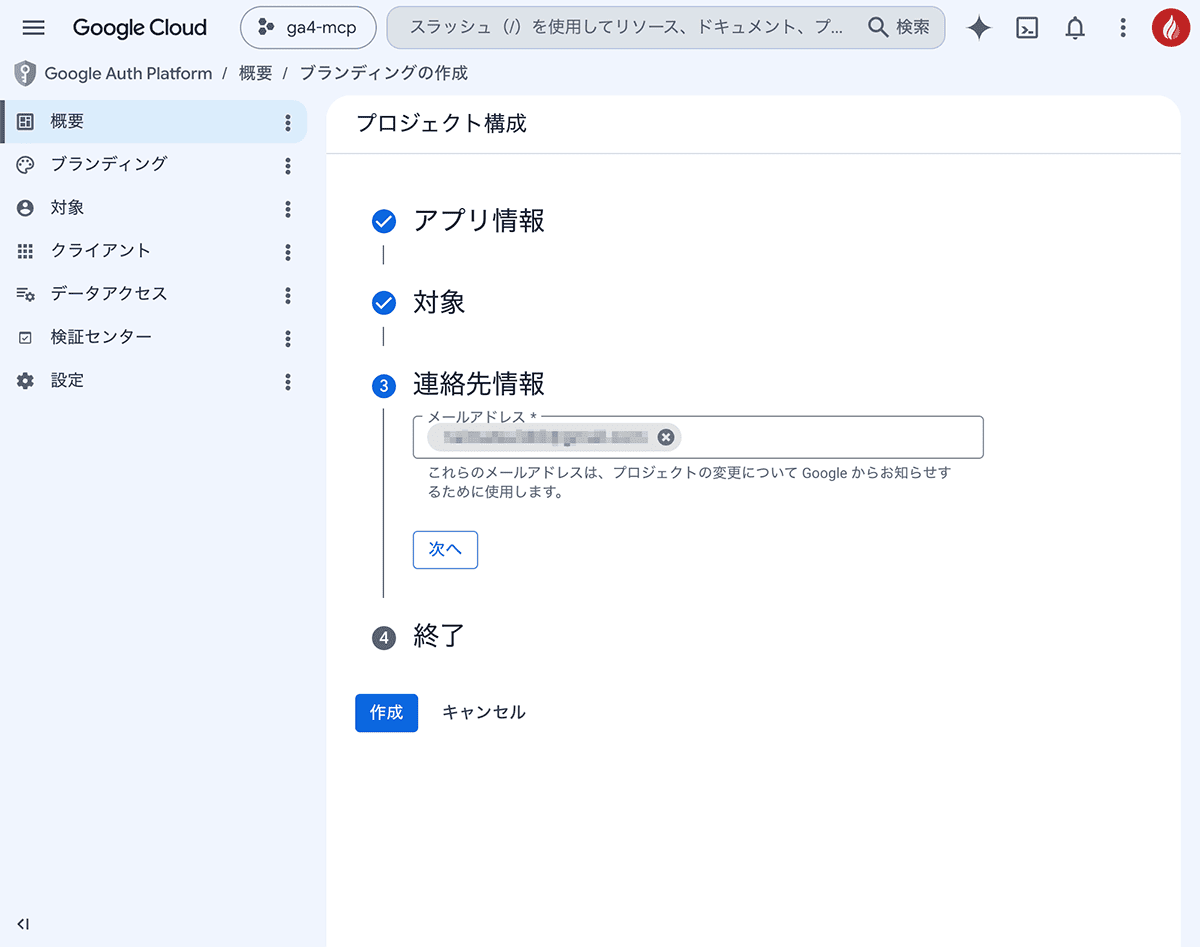
- 「連絡先情報」は、Googleメールアドレス
- 「次へ」ボタンをクリック
ポリシーの確認と同意
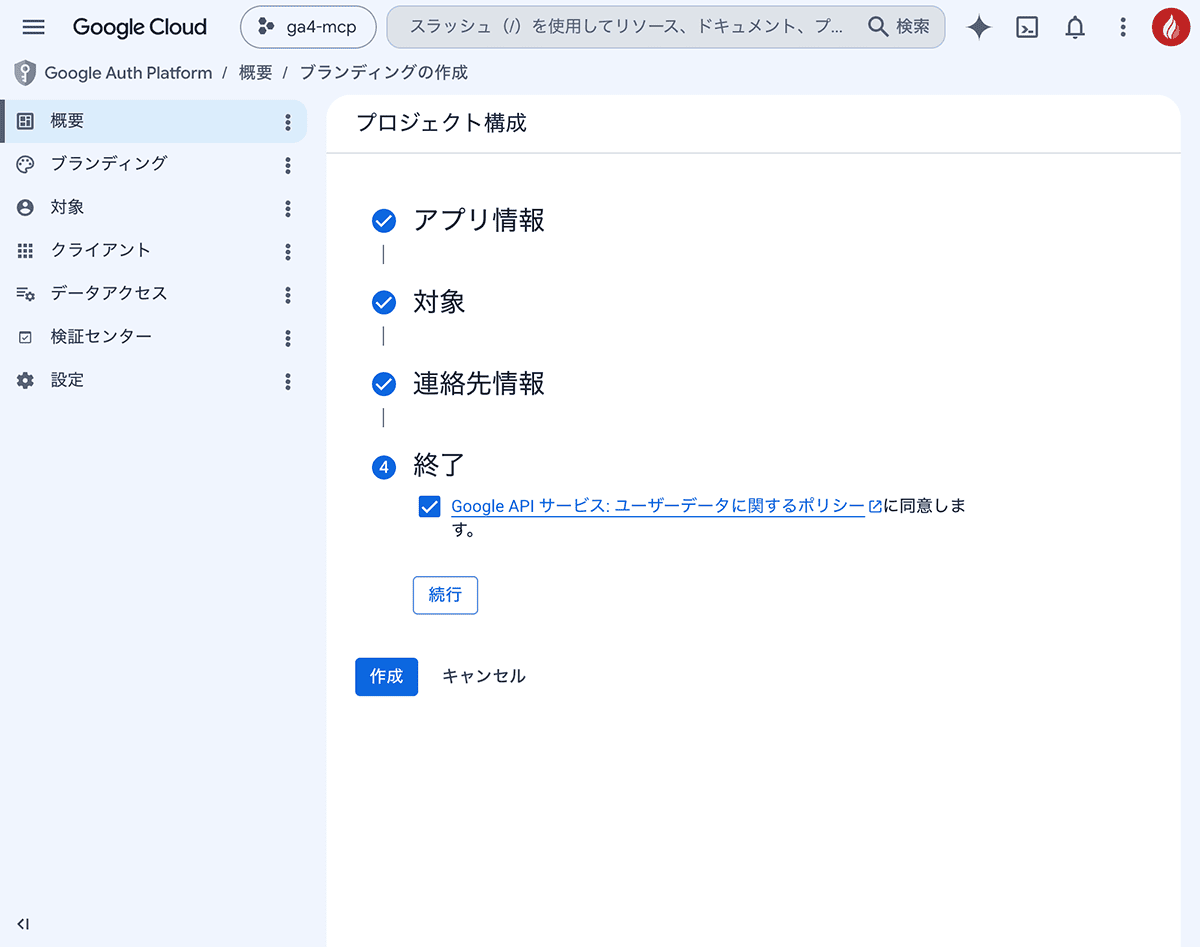
- 「Google APIサービス:ユーザーデータに関するポリシー」を確認
- 「同意します」のチェックボックスを選択
- 「続行」ボタンをクリック
作成
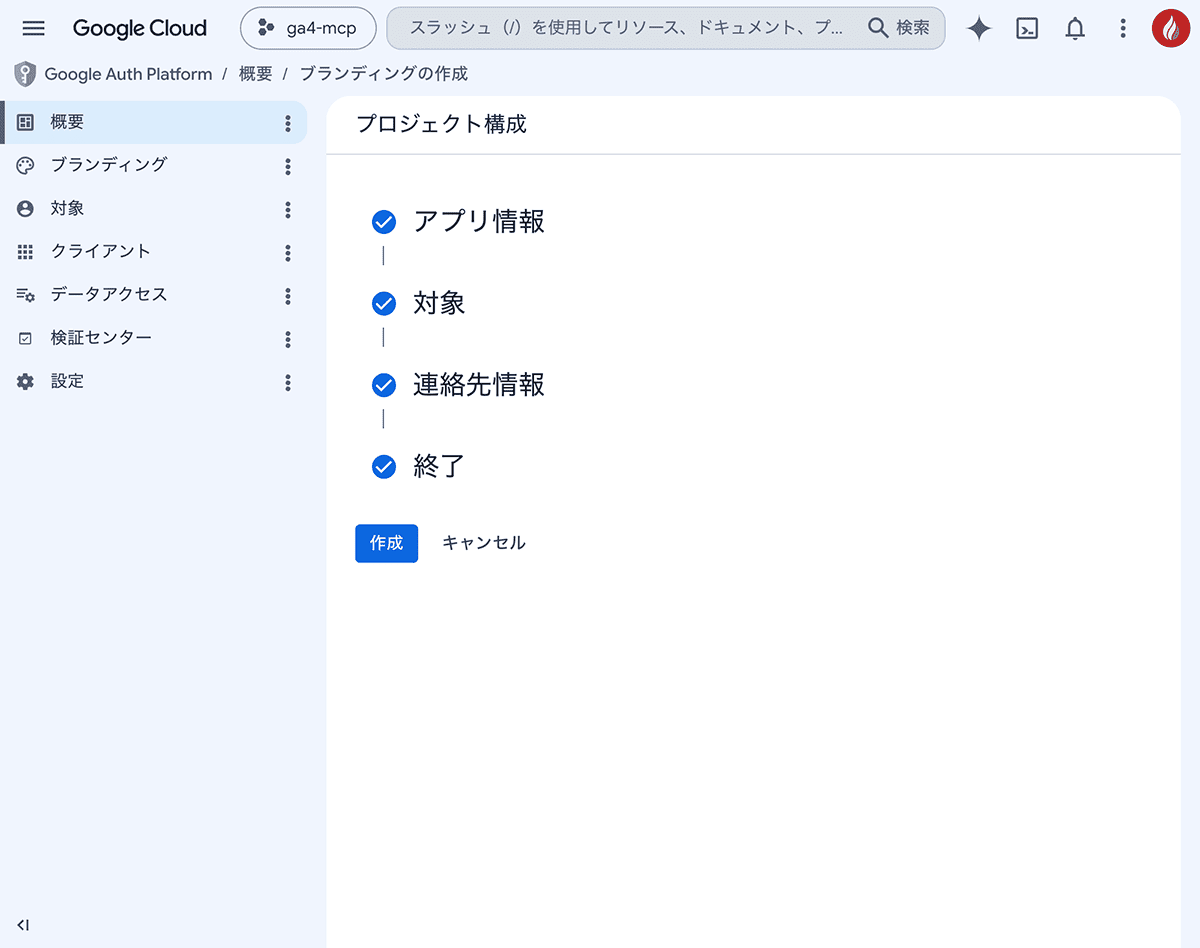
- 画面内の「作成」ボタンをクリック
プロジェクト構成の作成
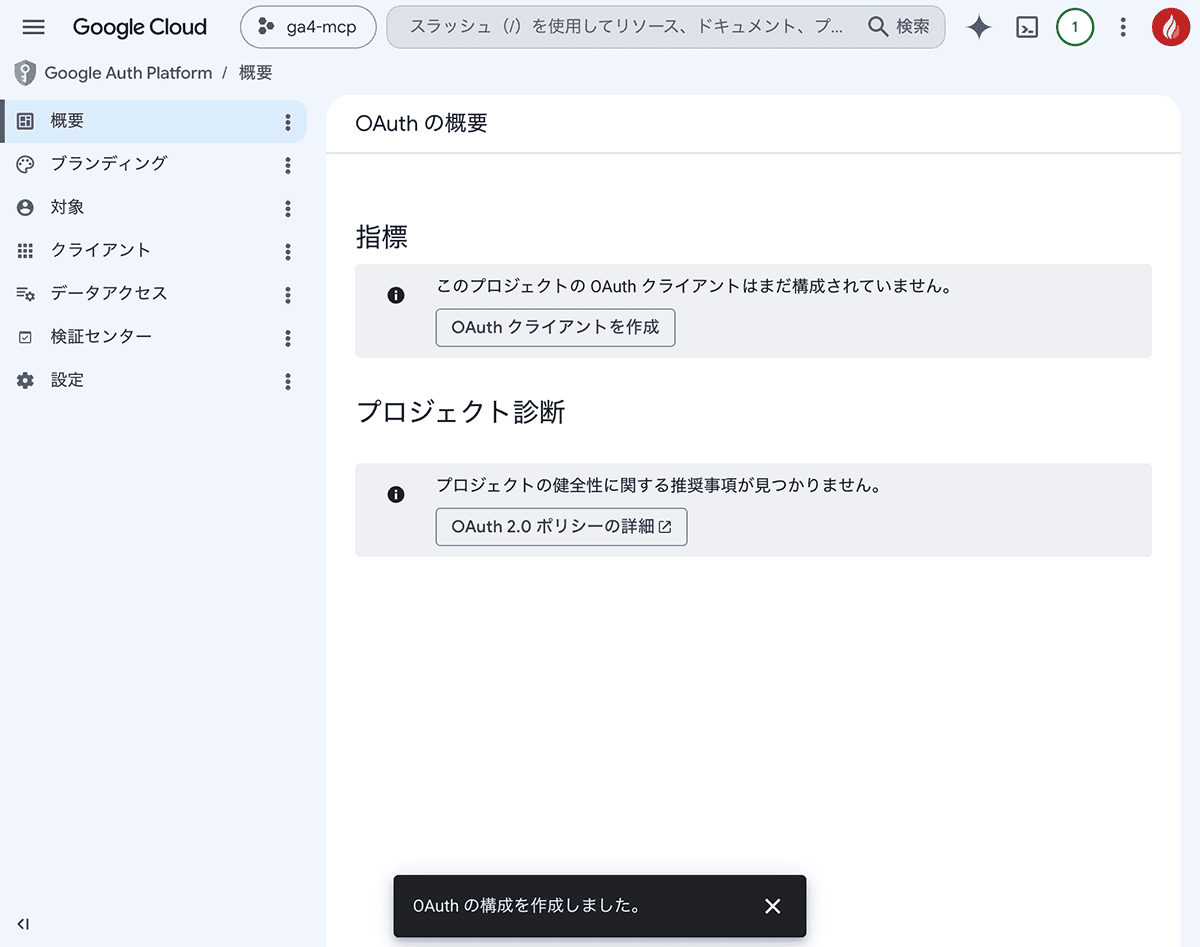
- OAuthの構成が作成されます。
テストユーザー
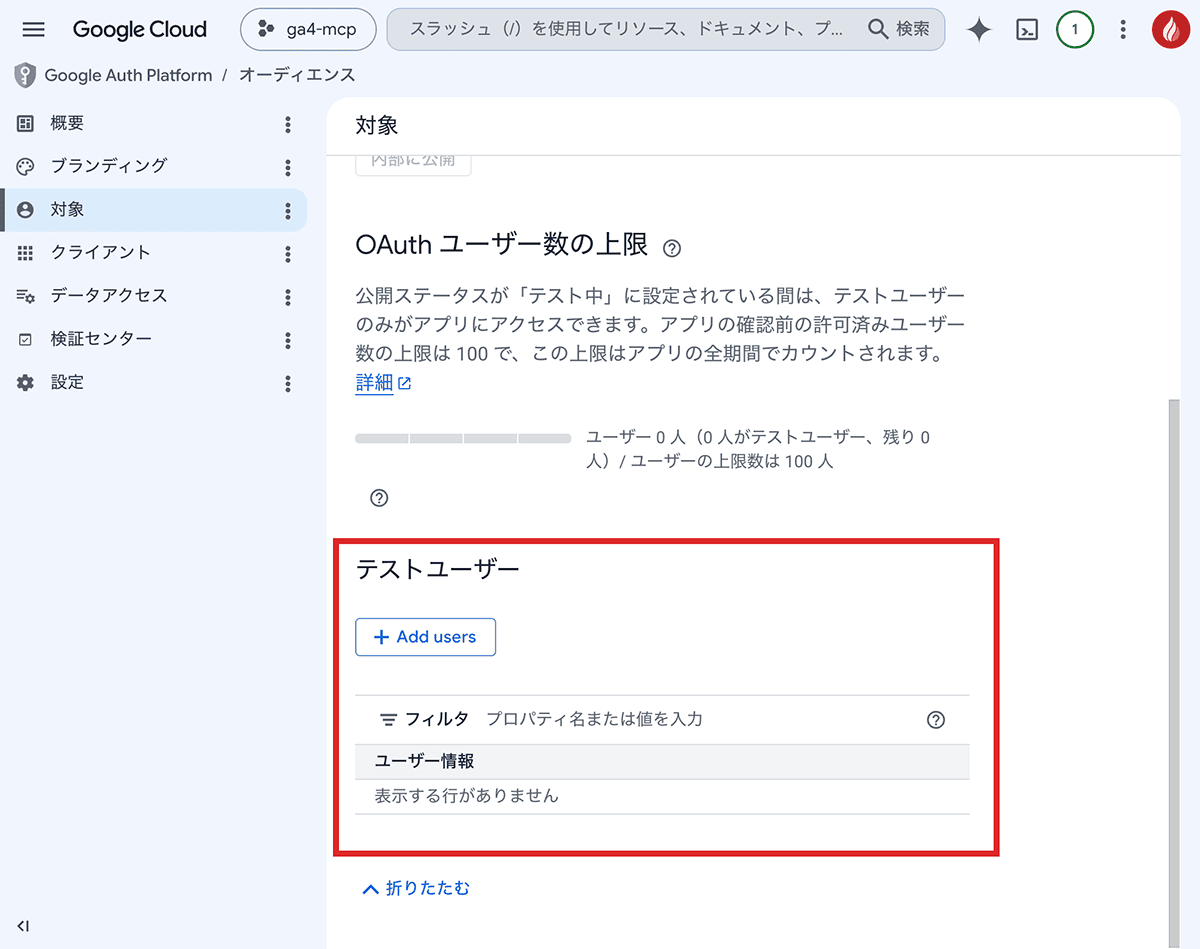
- サイドメニューから「対象」をクリック
- 少しページをスクロールすると「テストユーザー」のセクションがあります。
- 「+ Add users」ボタンをクリック
テストユーザーの追加
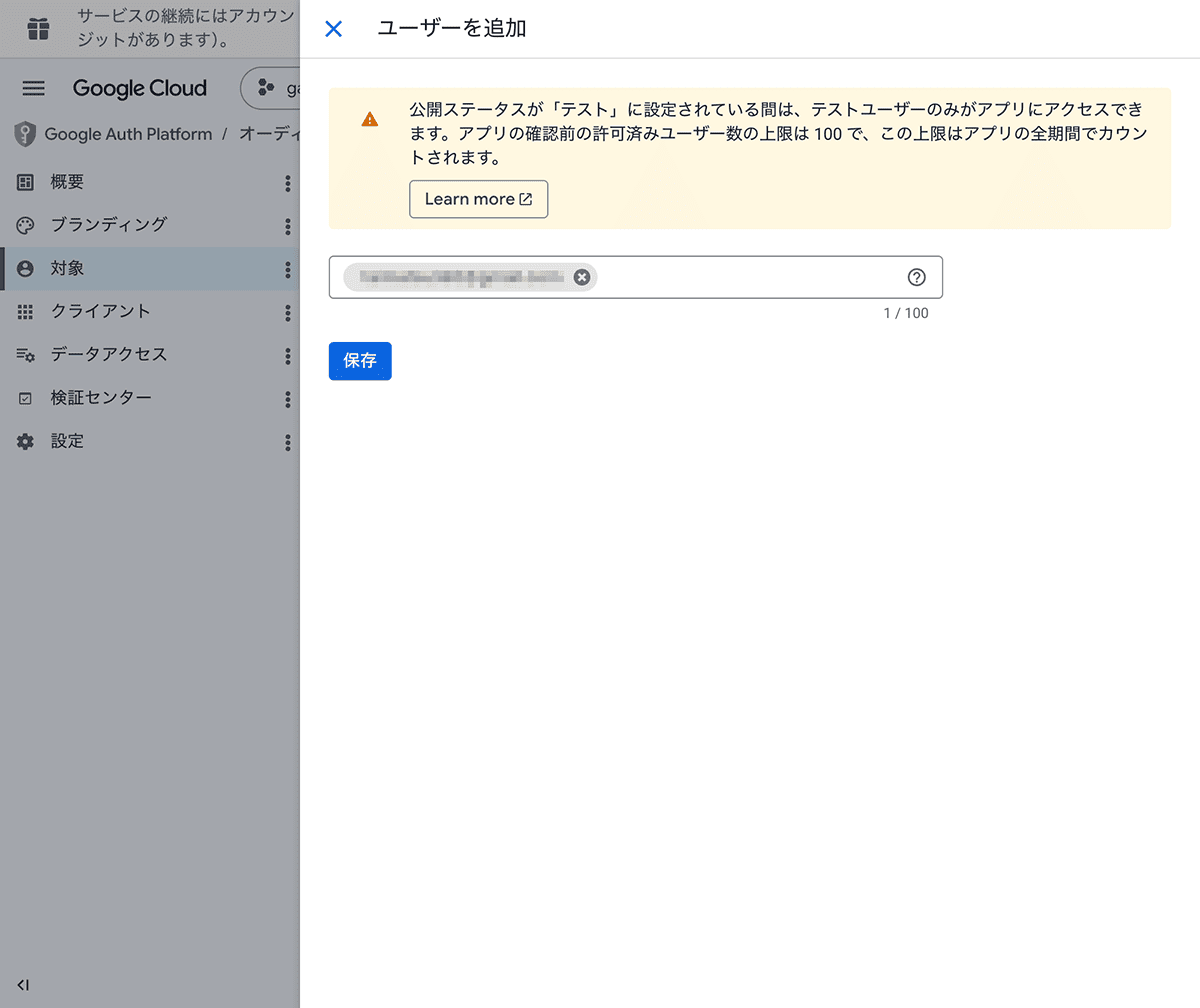
- Googleメールアドレスを追加
- 「保存」ボタンをクリック
④ OAuthクライアント(デスクトップアプリ)を作成
クライアント
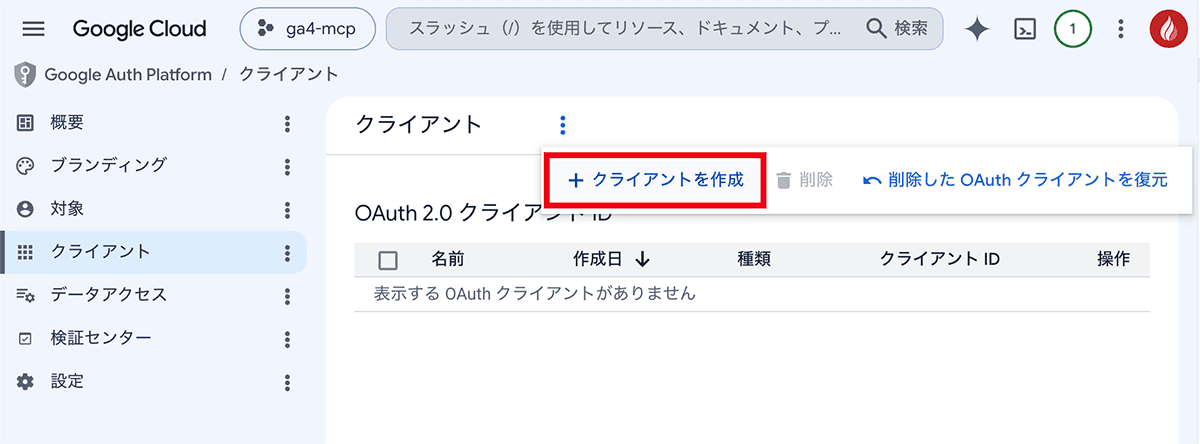
- サイドメニューから「クライアント」 をクリック
- クライアント画面のケバブメニュー(3点リーダー)をクリック
- 「+クライアントを作成」ボタンをクリック
OAuth クライアント ID の作成
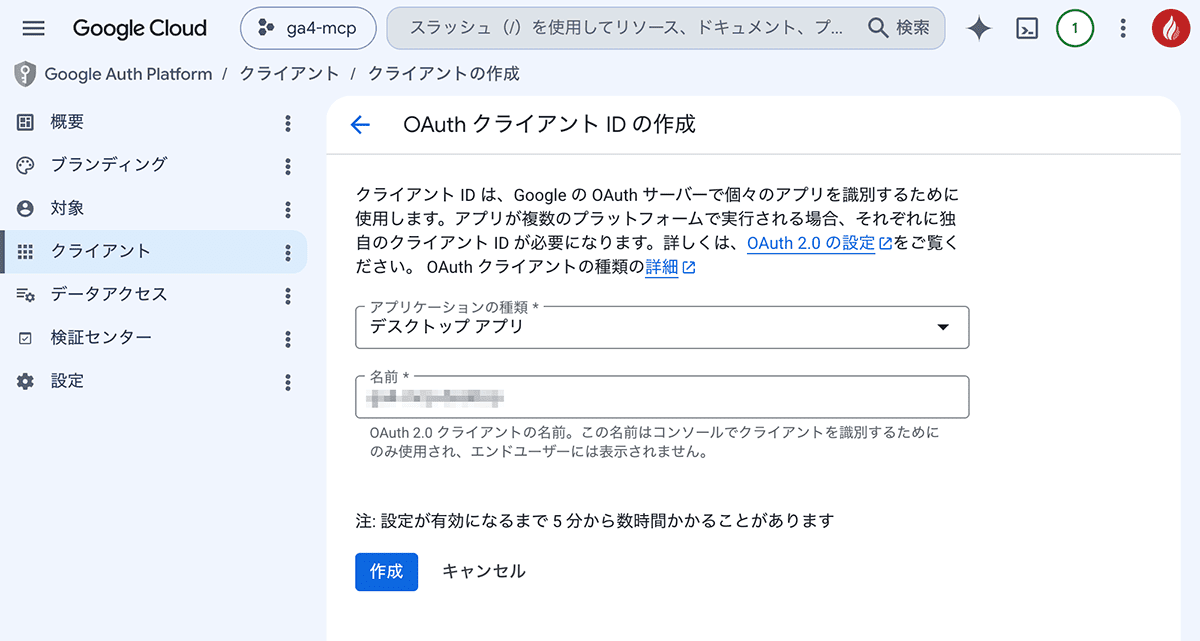
- 「アプリケーションの種類」から「デスクトップ アプリ」を選択
- 「名前」は、任意の名前を入力(例:ga4-mcp-desktop)
- 「作成」ボタンをクリック
OAuth クライアントの作成完了
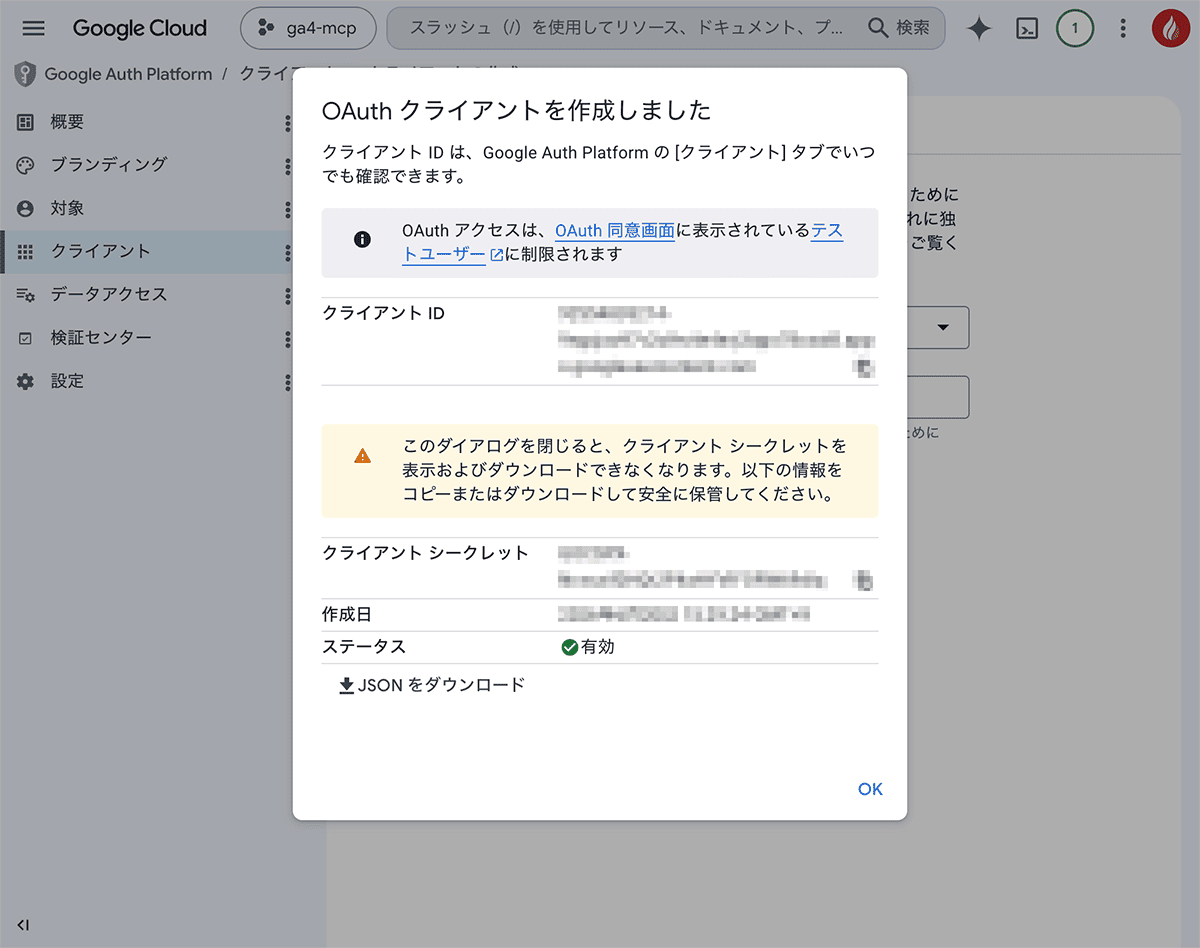
- OAuth クライアントの作成完了のダイアログが表示される
- ダイアログ下部の「JSON をダウンロード」をクリック
- ダウンロードした JSONファイルを任意の場所に保管
⑤ ADC認証
ADCとは「Application Default Credentials」の略です。
日本語にすると「アプリケーションのデフォルト認証情報」となります。
- Application(アプリケーション)= プログラム(今回ならMCPサーバー)
- Default(デフォルト)= 標準の、既定の
- Credentials(クレデンシャル)= 認証情報(身分証明書のようなもの)
つまり「プログラムが、特に指定しなくても自動で見つけて使える、標準の置き場所に置かれた認証情報」という仕組みのことです。
ターミナルを起動
- ターミナルを起動し、以下のコマンドを実行(ダウンロードしたJSONを指定して認証します)
ダウンロードフォルダに格納している場合
gcloud auth application-default login --scopes https://www.googleapis.com/auth/analytics.readonly,https://www.googleapis.com/auth/cloud-platform --client-id-file=~/Downloads/ga4_client_secret.json書類直下の任意のフォルダに格納している場合
gcloud auth application-default login --scopes https://www.googleapis.com/auth/analytics.readonly,https://www.googleapis.com/auth/cloud-platform --client-id-file=/Users/あなたのユーザー名/Documents/任意のフォルダ名/ga4_client_secret.json上記は、「ダウンロードフォルダ」または「書類の直下に作成した任意のフォルダ」にJSONファイルがある場合です。
ご自身の環境にあわせて、赤字の部分を変更してください。
JSONファイルをターミナルの画面にドラッグ&ドロップすると、パスが表示されるので、そのパスをコピペすれば入力ミスを防げます。
Googleにログイン
- ブラウザが開いたら、使用するGoogleのメールアドレスを選択
このアプリはGoogleで確認できません
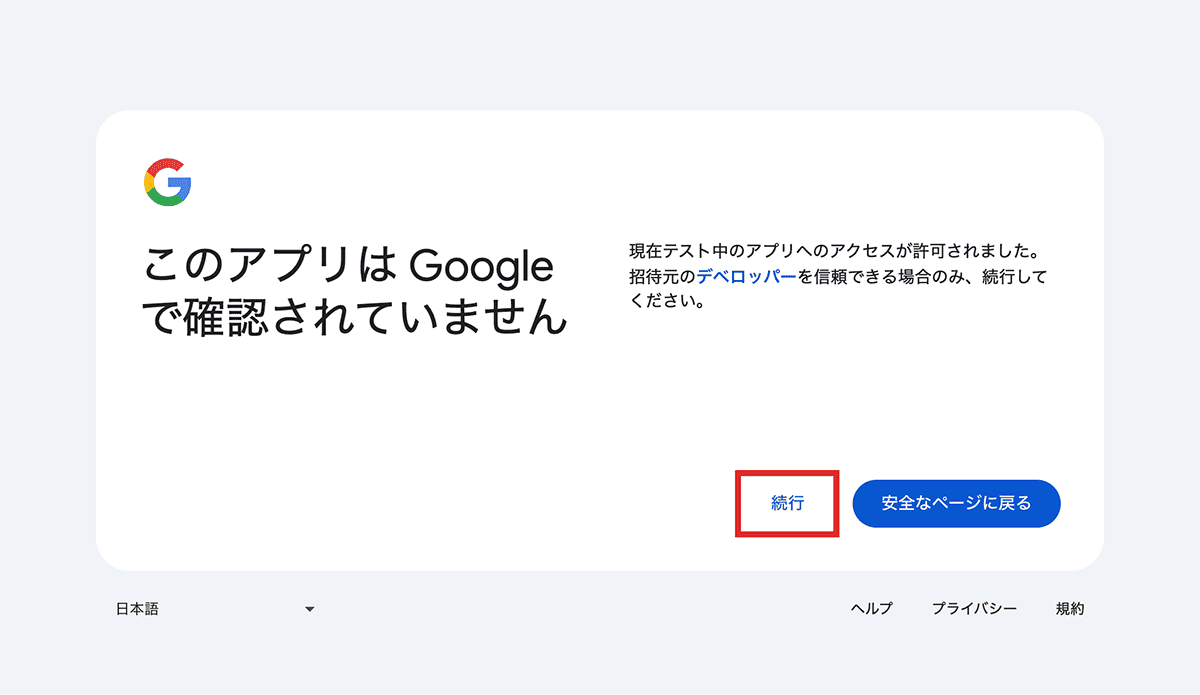
- 「このアプリはGoogleで確認できません」というメッセージが出る
- 「続行」ボタンをクリック
青色の「安全なページに戻る」ボタンではなく、「続行」ボタンをクリックしてください
設定
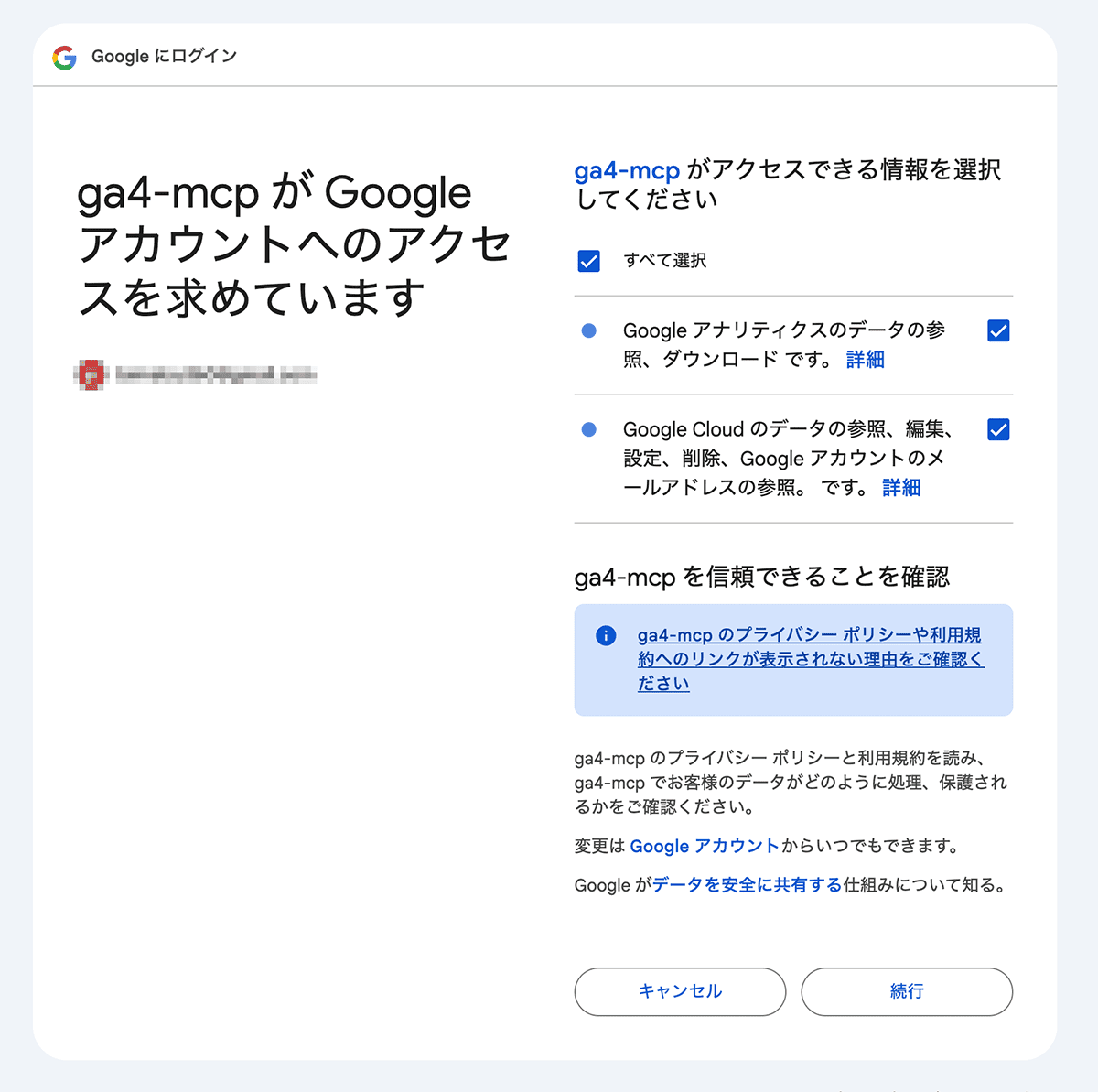
- 「すべて選択」をクリック
- 「実行」をクリック
Google アナリティクスのデータの参照、ダウンロード
GA4のデータを読み取るための権限で、参照(見る)とダウンロード(取得)だけで、書き換えや削除はできません。MCPでGA4を分析するのに必須です。
Google Cloud のデータの参照、編集、設定、削除、Google アカウントのメールアドレスの参照
これは認証時に付けた cloud-platform スコープで、文言上は「編集・削除」まで含む広めの権限です。ただし、これはGoogleが定義しているスコープの説明文がもともと広範囲なだけで、実際にできることは「どのGoogle Cloudプロジェクトを使うか」をMCPサーバーが認識するための確認に使われる程度です。GA4 MCPサーバー自体はデータの読み取りツールしか持っていないので、この権限を使って何かを削除したり壊したりすることはありません。
この許可は、あなた自身が作った ga4-mcp アプリに対して、あなたのアカウントが与えるものです。
第三者の知らないアプリに渡すわけではありません。
さらに、ここで認証して作られる認証情報(ADC)は、あなたのMac内の決まった場所に保存されるだけで、外部に送られることはありません。
MCPサーバーもローカルで動くので、GA4データが第三者のサーバーを経由することもありません。
つまり「自分で作った道具に、自分のデータを見る許可を、自分のPCの中で与える」という構図なので、リスクは低いと考えてよいです。
gcloud CLI の認証が完了
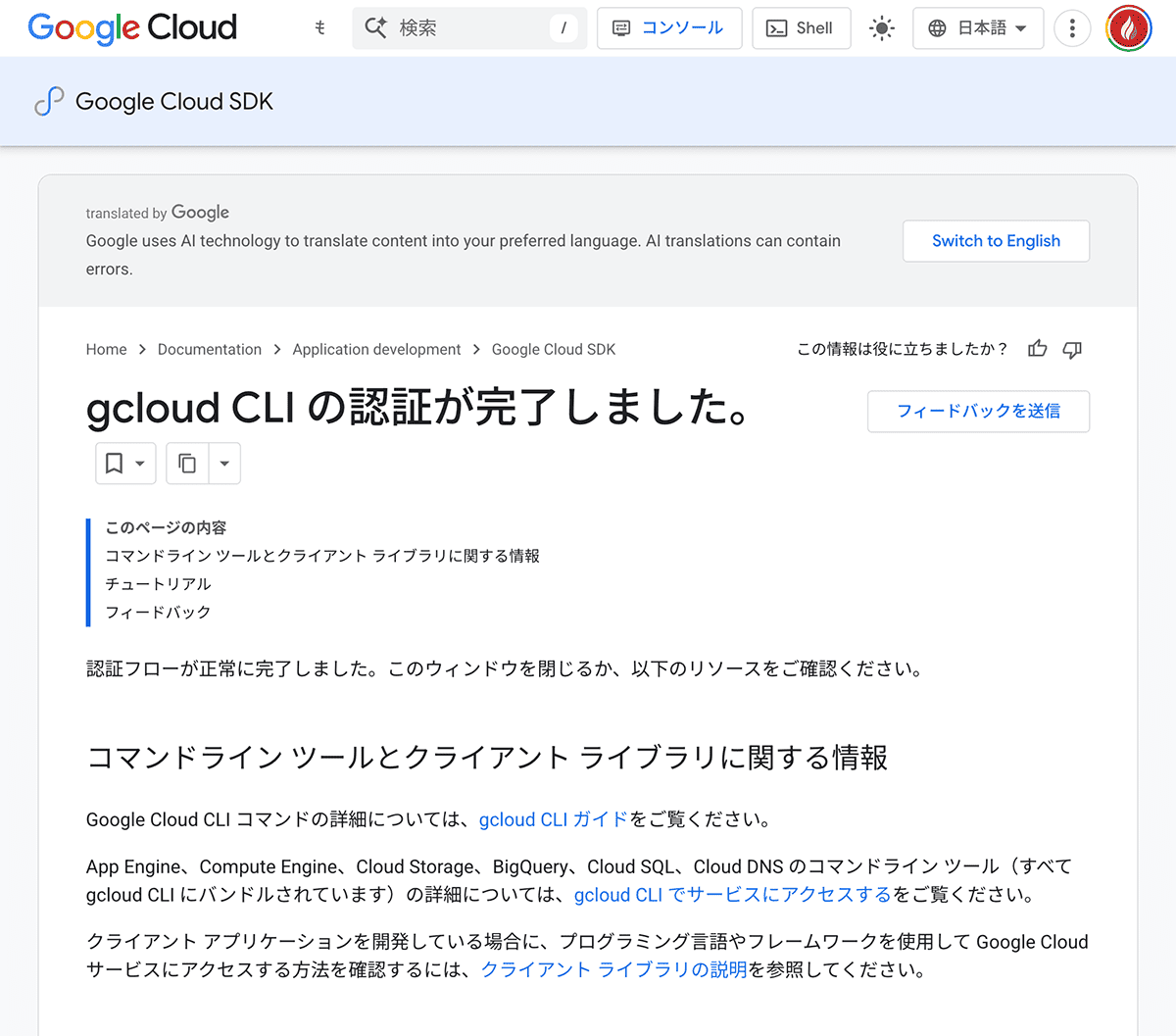
認証情報の保存先
Credentials saved to file: [/Users/あなたのユーザ名/.config/gcloud/application_default_credentials.json]ターミナルに認証情報の保存先が上記のような形で表示されます。
⑥ Claude Desktop の設定
Claude Desktop
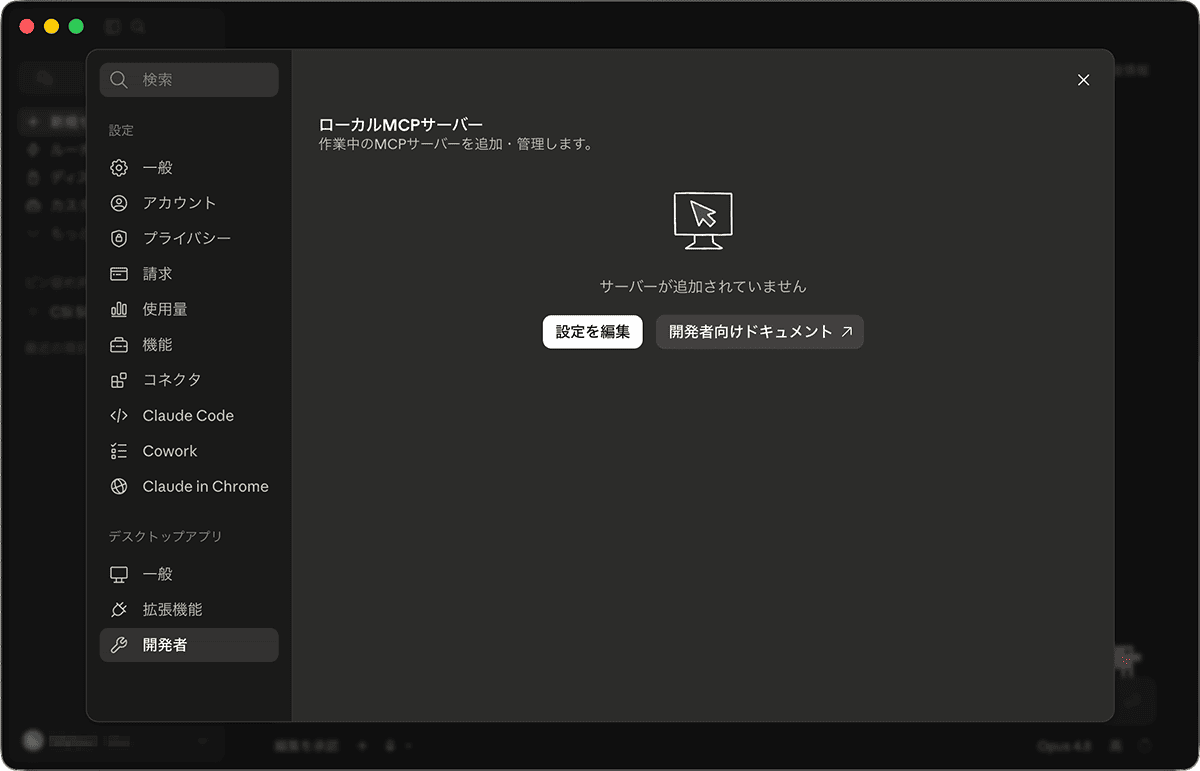
- 「Claude Desktop」を起動
- 「設定」→「開発者」→「設定を編集」ボタンを開く
claude_desktop_config.json の編集
{
  "mcpServers": {
    "analytics-mcp": {
      "command": "pipx",
      "args": ["run", "analytics-mcp"],
      "env": {
        "GOOGLE_APPLICATION_CREDENTIALS": "/Users/あなたのユーザー名/.config/gcloud/application_default_credentials.json",
        "GOOGLE_PROJECT_ID": "ga4-mcp-xxxxxx"
      }
    }
  }
}Claude Desktopを再起動
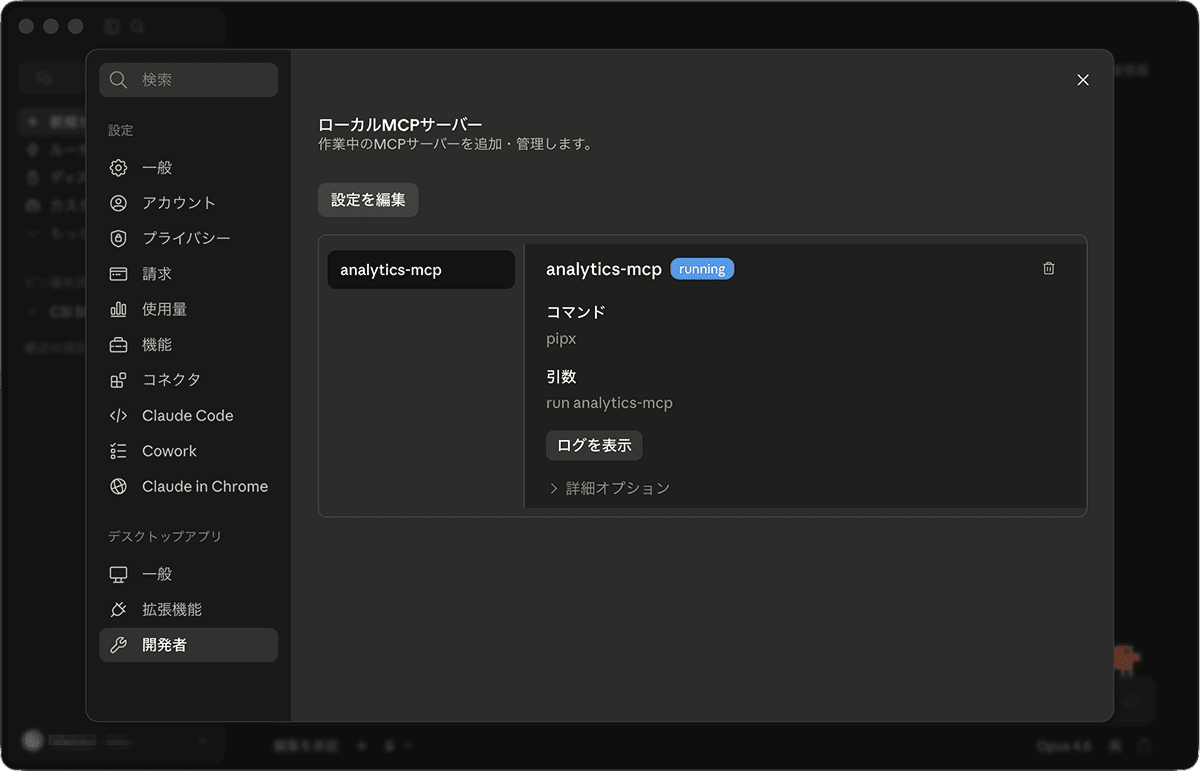
- 「Claude Desktop」を「Cmd+Q」で完全終了後、再起動する
- 「設定」→「開発者」を開く
analytics-mcpが「running」になっていれば成功です。
指示
自然言語で質問するだけで、Google Analyticsのデータをもとに解析することができます。
Google AnalyticsのアカウントIDとプロパティIDを指定して質問してみましょう。
# 指示
GA4 MCPを使って、以下の条件に従ってログ解析し、結果をアーティファクトとして出力してください。

## 解析内容(全サイト共通)
- 指標:ページビュー数(screenPageViews)とセッション数(sessions)
- 集計単位:月別(ディメンション yearMonth でグルーピング)
- 出力先:アーティファクトとして出力する
- 出力形式:MCPが返した実データを用いた、インタラクティブなグループ化棒グラフ
  - 横軸:月(2025-01〜2025-12)
  - 縦軸:件数(PV・セッションを並べて表示)
  - ホバーで各月の数値を表示
  - グラフの下に元データの月別テーブル(PV・セッション)も併記する

## 解析期間(全サイト共通)
- 開始日:2025-01-01
- 終了日:2025-12-31

## アナリティクスアカウント(全サイト共通)
- taimatsu(12345)

## プロパティ(全サイト共通)
- test.taimatsu.jp(67890)よくある質問
認証エラー
対処法
対処はとても簡単で、ADC認証のステップで実行したコマンドをもう一度実行するだけです。
ダウンロードフォルダに格納している場合
gcloud auth application-default login --scopes https://www.googleapis.com/auth/analytics.readonly,https://www.googleapis.com/auth/cloud-platform --client-id-file=~/Downloads/ga4_client_secret.json書類直下の任意のフォルダに格納している場合
gcloud auth application-default login --scopes https://www.googleapis.com/auth/analytics.readonly,https://www.googleapis.com/auth/cloud-platform --client-id-file=/Users/あなたのユーザー名/Documents/任意のフォルダ名/ga4_client_secret.json上記は、「ダウンロードフォルダ」または「書類の直下に作成した任意のフォルダ」にJSONファイルがある場合です。
ご自身の環境にあわせて、赤字の部分を変更してください。
JSONファイルをターミナルの画面にドラッグ&ドロップすると、パスが表示されるので、そのパスをコピペすれば入力ミスを防げます。